Đang tải mục lục...
Google Search Console là gì? Cách cài đặt và sử dụng hiệu quả
Tóm tắt nhanh
Thu gọn
Tìm hiểu Google Search Console là gì, cách cài đặt, xác minh website, đọc báo cáo và khai thác dữ liệu thực tế để tối ưu SEO hiệu quả cho người mới.
Google Search Console là công cụ miễn phí của Google giúp theo dõi hiệu suất tìm kiếm, kiểm tra tình trạng lập chỉ mục và phát hiện các vấn đề ảnh hưởng đến khả năng xuất hiện của website. Vậy làm thế nào để cài đặt và sử dụng công cụ này hiệu quả? Hãy cùng Connect Tech tìm hiểu chi tiết qua bài viết dưới đây.
Google Search Console là gì?
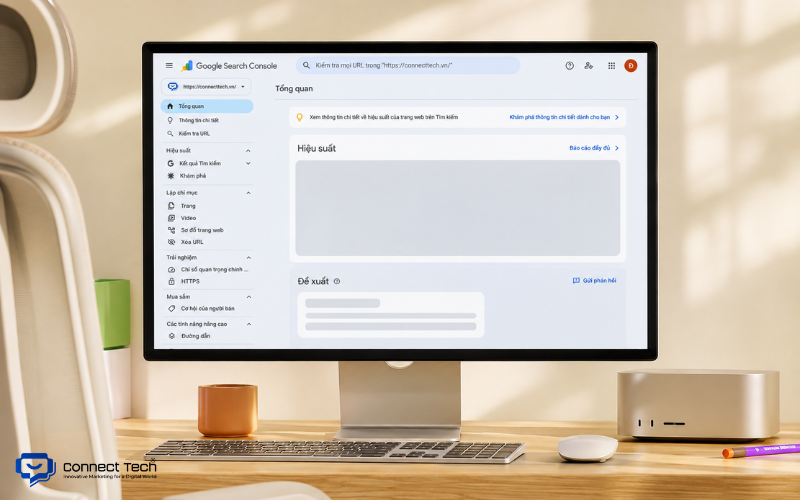
Google Search Console (GSC), tên cũ Google Webmaster Tools, giúp chủ website hiểu cách Google khám phá, thu thập dữ liệu và hiển thị nội dung. Công cụ sử dụng dữ liệu do Google ghi nhận, không chỉ là số liệu ước tính.
Bạn có thể truy cập trang chính thức của Search Console và đăng nhập bằng tài khoản Google. Một số người tìm công cụ bằng tên google console hoặc gg console; đây không phải tên sản phẩm chính thức.
Website vẫn có thể xuất hiện trên Google khi chưa đăng ký GSC. Công cụ chủ yếu giúp bạn theo dõi những vấn đề khó nhận ra bằng mắt thường.
Google Search Console giúp ích gì cho website?
Search Console giúp bạn hiểu hiệu suất website trên Google. Các công dụng chính gồm:
- Theo dõi hiệu suất: Xem lượt nhấp, lượt hiển thị, tỷ lệ nhấp và vị trí trung bình.
- Hiểu nhu cầu tìm kiếm: Xác định truy vấn và trang đang mang lại lưu lượng truy cập.
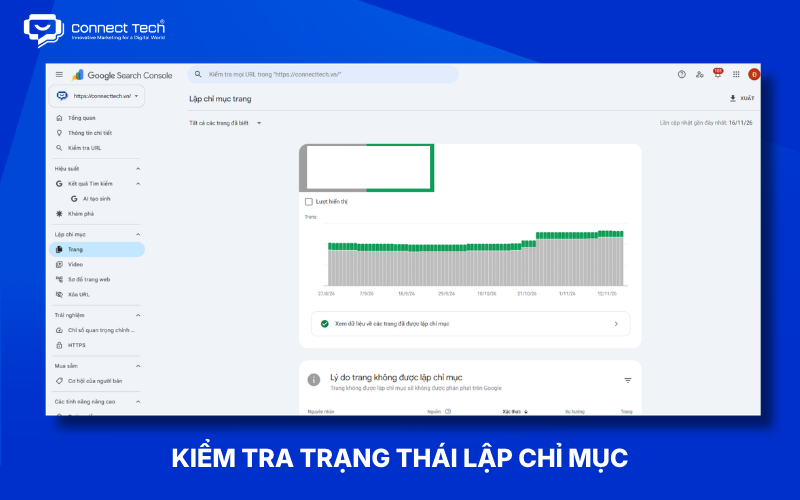
- Kiểm tra lập chỉ mục: Biết URL nào đã được Google ghi nhận và vì sao một số trang chưa xuất hiện.
- Phát hiện vấn đề: Theo dõi lỗi thu thập dữ liệu, sitemap, trải nghiệm trang và cảnh báo bảo mật.
- Đánh giá nội dung: So sánh kết quả trước và sau khi chỉnh sửa bài viết hoặc cấu trúc website.
Công cụ không trực tiếp tăng thứ hạng. Giá trị của nó là giúp bạn tối ưu dựa trên dữ liệu thay vì phỏng đoán.
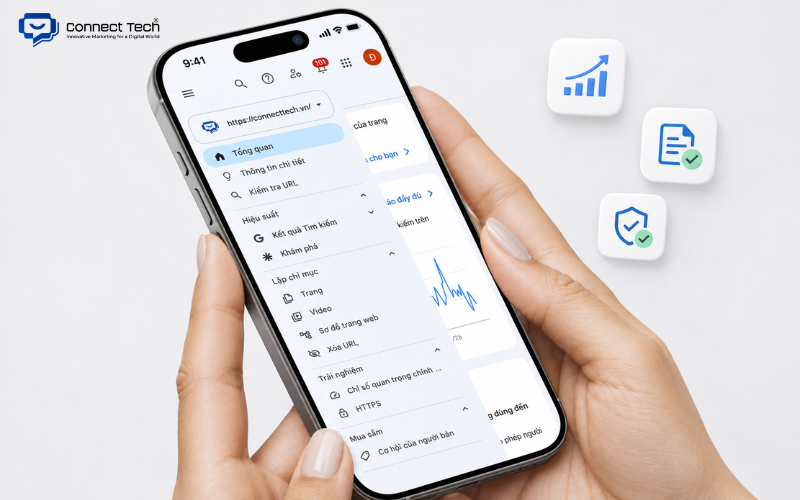
Hướng dẫn cài đặt Search Console cho website
Nếu đang tìm cách cài google search console, bạn cần tài khoản Google và quyền xác minh website. Với website doanh nghiệp, hãy chuẩn bị quyền quản lý DNS.
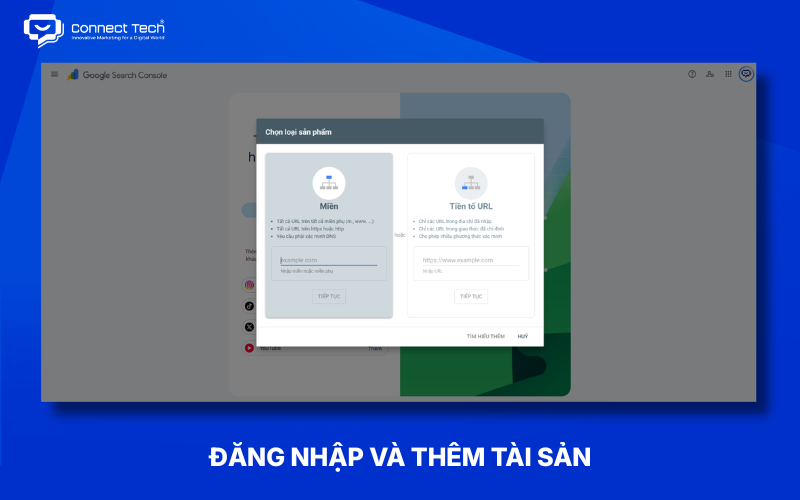
Bước 1. Đăng nhập và thêm tài sản
Truy cập Search Console, đăng nhập rồi chọn Add property (Thêm tài sản). Google hỗ trợ hai loại tài sản website:
|
|
|
|
|
|
|
|
|
|
|
|
Ví dụ, Domain example.com bao gồm www.example.com, còn URL-prefix https://example.com/ không bao gồm phiên bản http://.
Bước 2. Xác minh quyền sở hữu website
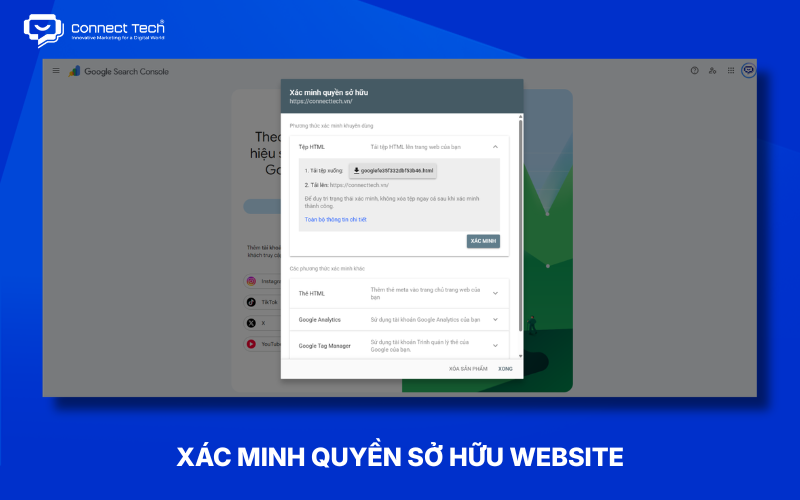
Xác minh chứng minh bạn có quyền quản lý tài sản. Với Domain property, hãy thêm bản ghi DNS theo hướng dẫn rồi chọn Verify.
Với URL-prefix, bạn có thể sử dụng tệp HTML, thẻ meta hoặc phương thức qua Google Analytics, Google Tag Manager nếu đáp ứng điều kiện. Website WordPress còn có thể dùng plugin Site Kit của Google để hỗ trợ thiết lập.
Đừng xóa mã xác minh sau khi hoàn tất. Doanh nghiệp nên giữ quyền Owner bằng tài khoản công ty và phân quyền tại Settings → Users and permissions.
Bước 3. Gửi sitemap hoàn tất thiết lập
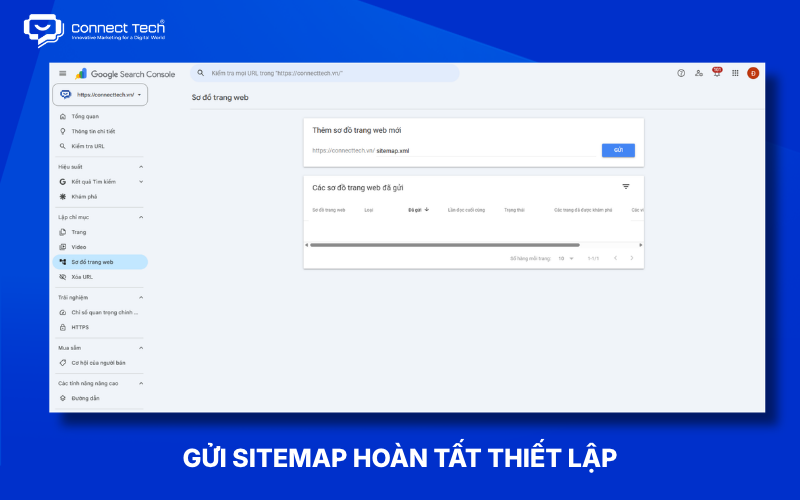
Sitemap XML cung cấp danh sách các URL quan trọng để Google dễ khám phá nội dung. Đường dẫn thường có dạng https://example.com/sitemap.xml, nhưng có thể khác tùy website.
Bạn thực hiện theo trình tự:
- Chọn tài sản đã xác minh và mở mục Sitemaps.
- Nhập đường dẫn sitemap, sau đó nhấn Submit.
- Kiểm tra trạng thái xử lý và những URL Google đã tìm thấy.
- Theo dõi báo cáo lập chỉ mục trong những ngày tiếp theo.
Sitemap được xử lý thành công không bảo đảm mọi URL được lập chỉ mục.
Những chỉ số và báo cáo quan trọng
Người mới chỉ cần tập trung vào bốn nhóm báo cáo sau.
Performance – Theo dõi hiệu suất tìm kiếm
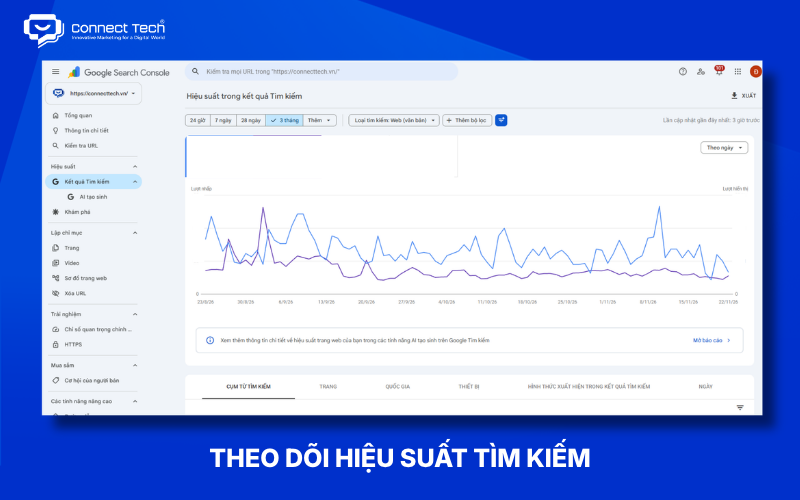
Performance cho biết website được nhìn thấy và nhận lượt nhấp như thế nào trên Google Search. Báo cáo có bốn chỉ số cơ bản:
|
|
|
|
|
|
|
|
|
|
|
|
|
|
|
|
|
|
|
|
CTR = Clicks ÷ Impressions × 100%. Ví dụ, 4.000 lượt hiển thị và 160 lượt nhấp tương ứng CTR 4%. Đây là số liệu minh họa.
Các tab Queries, Pages, Countries, Devices giúp lọc theo truy vấn, URL, quốc gia hoặc thiết bị. Hãy đọc vị trí trung bình cùng với lượt nhấp và lượt hiển thị.
Page Indexing – Kiểm tra trạng thái lập chỉ mục
Báo cáo lập chỉ mục cho biết URL nào đã hoặc chưa được Google đưa vào chỉ mục. Trang trùng lặp hay chuyển hướng không nhất thiết là lỗi.
|
|
|
|
|
|
|
|
|
|
|
|
|
|
|
|
|
|
|
|
URL Inspection – Kiểm tra một URL cụ thể
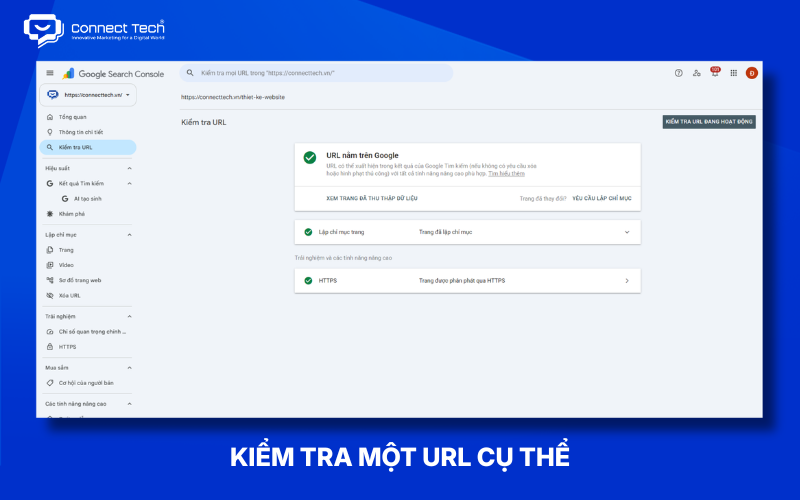
URL Inspection hiển thị trạng thái một trang trong hệ thống Google. Nhập URL để xem ngày Googlebot thu thập gần nhất và canonical được chọn.
Sau khi sửa bài, chọn Test live URL để kiểm tra phiên bản hiện tại. Nếu không còn vấn đề truy cập, bạn có thể chọn Yêu cầu lập chỉ mục. Google không bảo đảm chấp nhận URL chỉ vì bạn gửi yêu cầu hoặc kiểm tra trực tiếp thành công.
Search Console Insights và các báo cáo bổ trợ
Search Console Insights tóm tắt nội dung nổi bật, xu hướng tăng giảm và nhóm truy vấn đáng chú ý.
Core Web Vitals theo dõi LCP (hiển thị nội dung chính), INP (phản hồi tương tác) và CLS (ổn định bố cục). Links cho biết một phần backlink và internal link; Security Issues và Manual Actions cảnh báo vấn đề bảo mật hoặc xử lý thủ công.
Cách khai thác dữ liệu để cải thiện hiệu quả tìm kiếm
Cách sử dụng google search console hiệu quả là bắt đầu từ câu hỏi cụ thể: trang nào tăng trưởng, từ khóa nào cần cải thiện hoặc vì sao traffic giảm?
Tìm từ khóa và các trang có hiệu suất tốt
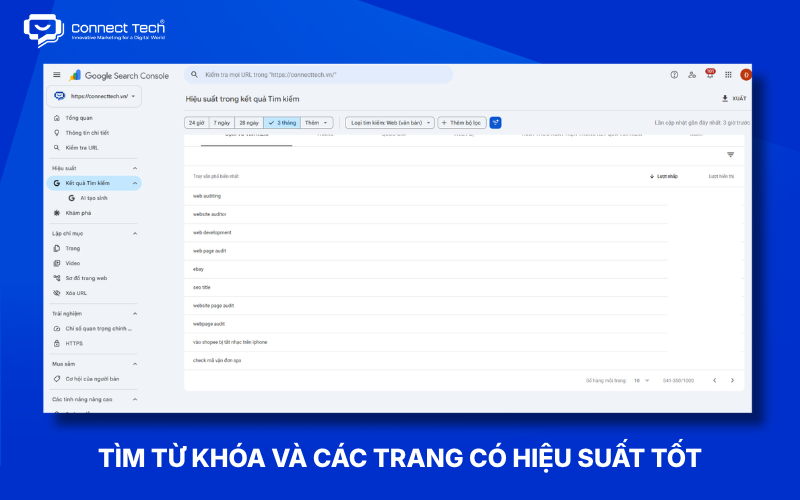
Performance cho phép xác định truy vấn và bài viết đang mang lại lượt nhấp. Mở Search results, chọn khoảng thời gian rồi xem tab Queries. Sắp xếp theo Clicks hoặc Impressions để tìm những truy vấn đáng quan tâm.
Sang Pages để xem URL tốt nhất; chọn một URL rồi quay lại Queries để biết các truy vấn liên quan. Từ đó, kiểm tra bài đã trả lời đủ nhu cầu người đọc chưa.
Đánh giá CTR và cơ hội cải thiện tiêu đề
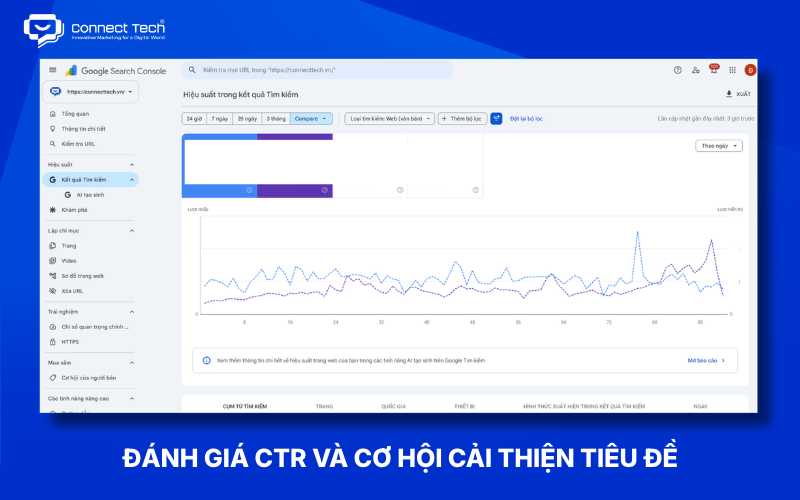
Trang có nhiều lượt hiển thị nhưng ít lượt nhấp có thể cần tối ưu. Hãy kiểm tra vị trí, mục đích tìm kiếm và cách Google trình bày kết quả trước khi sửa tiêu đề.
Nếu title hoặc meta description chưa phù hợp, hãy viết lại rõ hơn. Nếu bài thiếu thông tin, hãy bổ sung rồi so sánh dữ liệu trước và sau chỉnh sửa.
Kiểm tra và xử lý bài viết chưa được lập chỉ mục
Một URL chưa xuất hiện trên Google cần được kiểm tra nguyên nhân trước khi gửi yêu cầu lại. Mở URL Inspection, xem trạng thái và kiểm tra noindex, robots.txt, HTTP status, redirect hoặc canonical nếu có cảnh báo.
Với bài mới, hãy kiểm tra chất lượng nội dung, internal link và sitemap. Sau khi sửa, kiểm tra URL trực tiếp. Gửi yêu cầu liên tục không bảo đảm xử lý nhanh hơn.
Phân tích nguyên nhân khi traffic giảm
Traffic giảm không có nghĩa website bị phạt. Hãy so sánh hai giai đoạn và xem Clicks, Impressions, CTR thay đổi thế nào.
Dùng các tab Pages, Queries, Countries và Devices để khoanh vùng. Nguyên nhân có thể đến từ nội dung, lỗi kỹ thuật hoặc nhu cầu theo mùa. Tham khảo thêm nguyên nhân website không có traffic.
Những cập nhật Google Search Console mới nhất
Search Console bổ sung khả năng theo dõi tìm kiếm AI. Từ tháng 8/2026, Generative AI Performance được triển khai toàn cầu, ghi nhận lượt hiển thị trong AI Overviews và AI Mode. Báo cáo cho phép lọc theo trang, quốc gia, thiết bị, thời gian nhưng chưa tách đầy đủ clicks, CTR hay vị trí. Website ít dữ liệu có thể chưa thấy báo cáo.
Bộ lọc Branded Queries phân biệt lượt tìm kiếm có thương hiệu và không có thương hiệu; Query Groups trong Insights nhóm những truy vấn có ý định tương tự. Ngoài ra, Multimodal Search hỗ trợ xem dữ liệu khi người dùng tìm bằng hình ảnh qua Google Lens, Circle to Search hoặc tải ảnh lên Google. Người mới vẫn nên ưu tiên các báo cáo cơ bản.
Câu hỏi thường gặp về Google Search Console
Google Search Console có miễn phí không?
Có. Công cụ miễn phí, nhưng bạn cần tài khoản Google và quyền truy cập tài sản.
Website chưa đăng ký công cụ có thể được Google lập chỉ mục không?
Có. Google có thể khám phá trang qua liên kết; công cụ chỉ giúp theo dõi thuận tiện hơn.
Cài GSC có giúp website lên TOP không?
Không. Công cụ hỗ trợ phân tích; thứ hạng còn phụ thuộc nội dung và nhiều yếu tố khác.
GSC khác Google Analytics 4 như thế nào?
GSC theo dõi khả năng xuất hiện và lượt nhấp từ Google Search. Google Analytics 4 (GA4) đo hành vi, sự kiện và phiên truy cập trên website. Vì phương pháp đo khác nhau, Clicks và Sessions không nhất thiết bằng nhau.
Sau khi thiết lập, bao lâu sẽ có dữ liệu?
Dữ liệu có thể cần vài ngày. Hãy kiểm tra tài sản và khoảng thời gian trước khi kết luận có lỗi.
Google Search Console giúp bạn hiểu khả năng xuất hiện của website trên Google. Hãy bắt đầu từ xác minh website, kiểm tra lập chỉ mục và theo dõi Performance, sau đó dùng dữ liệu để cải thiện nội dung. Nếu cần kiểm tra chuyên sâu về nội dung, cấu trúc và hiệu suất website, Connect Tech có thể đồng hành cùng bạn xây dựng giải pháp SEO dựa trên dữ liệu thực tế

Mục lục bài viết